
Bikin Post Pertama di Be-Builder
24/09/2026
Cara Install VirtualBox di Mac M1 / M2 / M3 (Apple Silicon) Terbaru
01/10/2026Cara Install VirtualBox Terbaru di Windows 11 (Lengkap + Gambar)
Pernah gak sih kamu pengin nyobain Linux, uji coba OS baru, atau sekadar “mengacak-ngacak” sistem operasi lain, tapi keburu kening berkerut karena takut laptop Windows kamu jebol atau error?
Tenang, kamu gak sendirian dan gak perlu beli laptop baru cuma buat bahan eksperimen!
Di situlah VirtualBox datang bagaikan pahlawan kesiangan tanpa jubah. Aplikasi sakti ini bisa bikin “komputer di dalam komputer” secara gratis, legal, dan tanpa perlu takut bikin OS utama kamu ikutan pusing. Jadi, kalau OS di dalam VirtualBox kamu crash, kamu tinggal senyum manis, delete, lalu install ulang lagi tanpa drama.
Yuk, langsung saja kita bahas cara install VirtualBox di Windows step-by-step—dijamin gampang, bebas pusing, dan gak bakal bikin laptop kamu mendadak minta pensiun dini!
Langkah 1: Unduh File Installer VirtualBox Resmi
- Buka browser andalan kamu (Chrome, Edge, atau Firefox) lalu kunjungi situs resmi VirtualBox di virtualbox.org.
- Pada bagian VirtualBox Platform Packages, pilih "Windows hosts". Proses download installer (file berkestensi .exe) akan langsung berjalan otomatis.
Langkah 2: Jalankan File Installer
- Setelah selesai diunduh, buka folder Downloads di laptop/komputer kamu.
- Klik ganda (double-click) pada file installer VirtualBox (misalnya: VirtualBox-7.x.x-Win.exe).
-
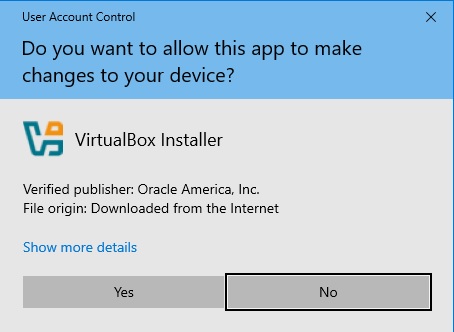
Jika muncul jendela peringatan User Account Control (UAC) dari Windows yang bertanya "Do you want to allow this app to make changes to your device?", klik Yes.
Langkah 3: Proses Setup & Instalasi (Tinggal Klik Next!)
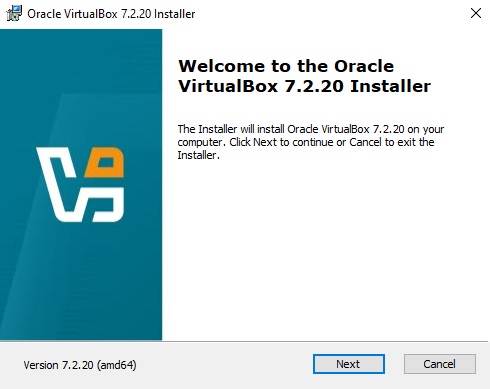
- Jendela Selamat Datang (Welcome Wizard): Kamu akan disambut oleh jendela instalasi awal. Langsung saja klik tombol Next.
-
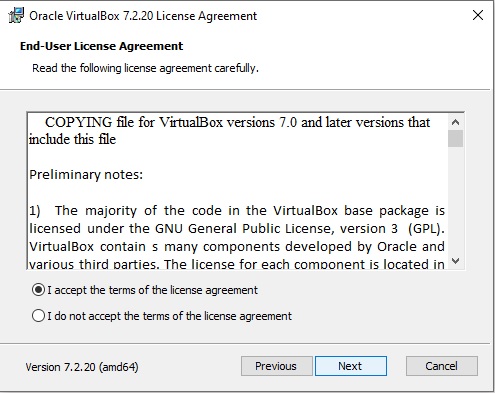
Berikutnya akan ditampilkan End-User License Agreement, pilih I accept the terms of the license agreement, kemudian klik Next.
-
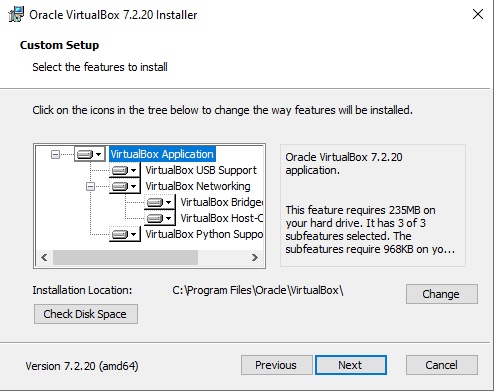
Pilih Fitur (Custom Setup):
Di bagian ini, kamu akan melihat daftar fitur yang akan diinstall beserta lokasi penyimpanan folder. Biarkan semua opsi default (tidak perlu diubah) dan klik Next.
-
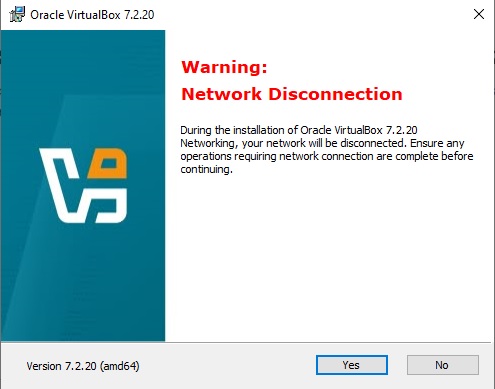
Peringatan Jaringan (Warning: Network Disconnection): Akan muncul peringatan bertuliskan "Warning: Network Disconnection". Jangan panik! Ini hal normal karena VirtualBox akan memasang Kartu Jaringan Virtual agar sistem operasi buatanmu nanti bisa terhubung ke internet. Koneksi internet kamu mungkin akan terputus selama beberapa detik saja saat proses ini. Klik Yes untuk melanjutkan.
-
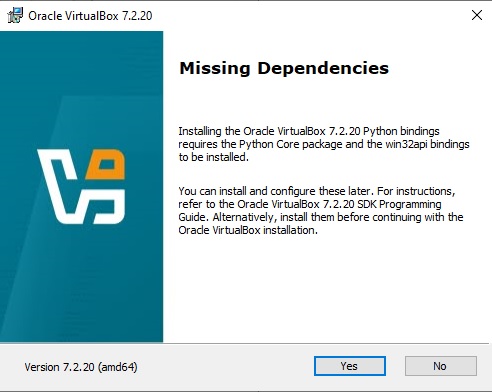
Ketergantungan Fitur Python (Python Core / Win32API): Jika muncul notifikasi terkait Python Core atau Missing Dependencies, kamu bisa langsung klik Yes.
-
Pilih Fitur Startup Option (Custom Setup): Di bagian ini, kamu akan melihat daftar fitur Startup Option untuk meletakkan file untuk memulai aplikasi VirtualBox nantinya. Biarkan semua opsi default (tidak perlu diubah) dan klik Next.
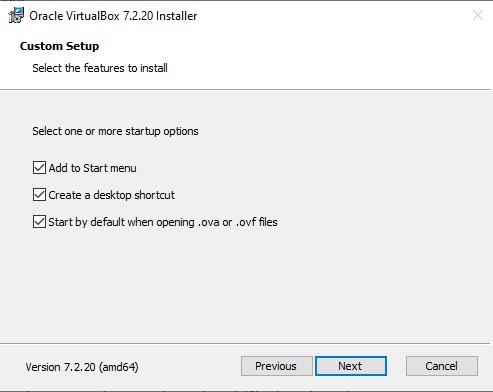
-
Siap Install: Klik tombol Install untuk memulai proses penyalinan file ke sistem Windows kamu.
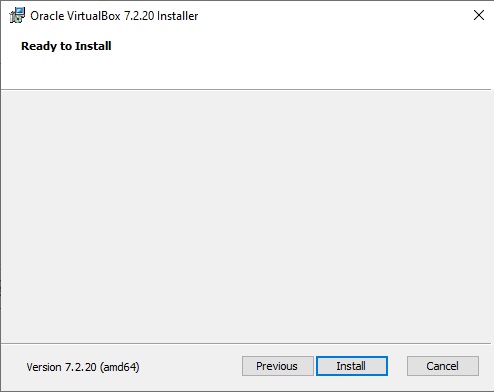
-
Tunggu beberapa saat hingga statusbar proses instalasi selesai (biasanya memakan waktu 1–3 menit tergantung spesifikasi laptop/komputer).
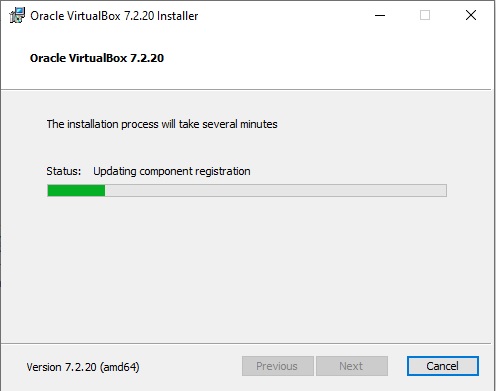
-
Jika proses selesai, centang opsi "Start Oracle VM VirtualBox after installation" agar aplikasi langsung terbuka. Klik tombol Finish.
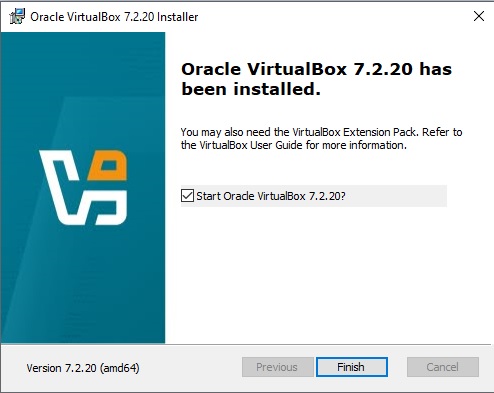
-
Selamat! VirtualBox sekarang sudah resmi terpasang dan siap digunakan di Windows kamu!
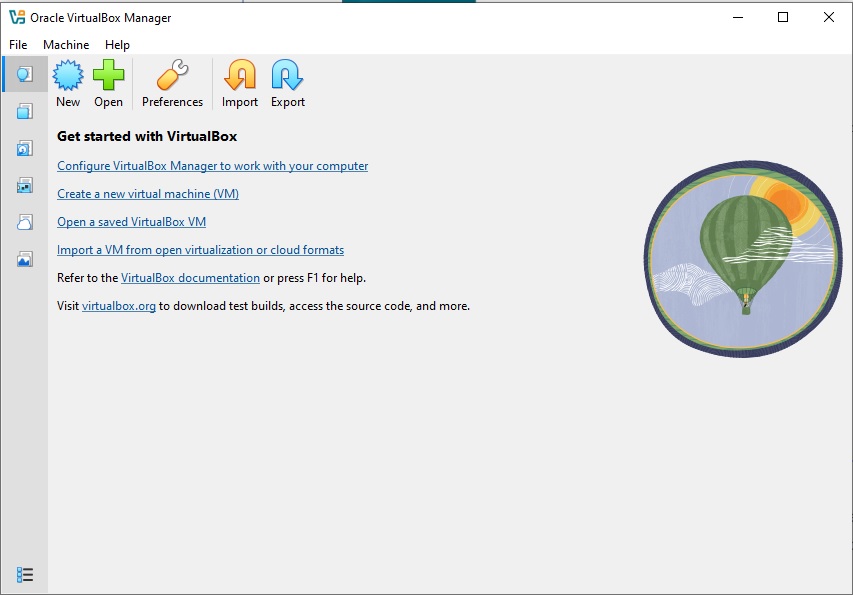
Langkah Tambahan (Optional tapi Sangat Disarankan): Install VirtualBox Extension Pack
- Kembali ke halaman Download di situs resmi virtualbox.org.
- Cari bagian VirtualBox Extension Pack dan klik "Accept and download" untuk mengunduhnya.
-
Setelah terunduh, klik ganda file tersebut. VirtualBox akan terbuka otomatis dan menanyakan konfirmasi instalasi.
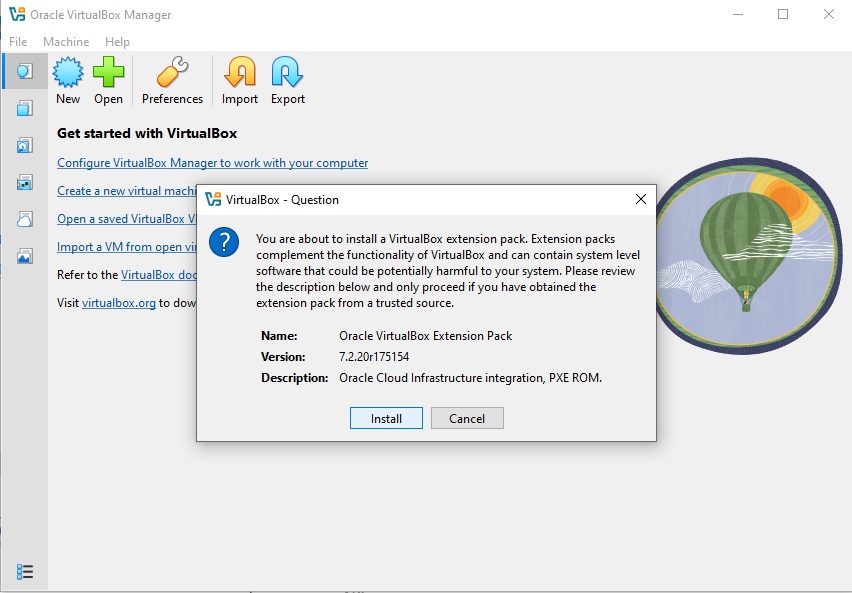
Klik Install, kemudian gulir (scroll) teks lisensi ke paling bawah, lalu klik I Agree. Jika muncul jendela peringatan User Account Control (UAC) dari Windows yang bertanya "Do you want to allow this app to make changes to your device?", klik Yes.Selesai!
Gampang banget, kan? Sekarang kamu sudah berhasil memasang VirtualBox beserta Extension Pack-nya di Windows. Tanpa perlu beli laptop baru atau takut merusak sistem utama, kamu sudah punya "laboratorium mini" sendiri yang siap dipakai buat uji coba OS Linux, eksperimen software, atau belajar hal-hal seru lainnya.
Di postingan selanjutnya, kita bakal bahas Cara Install VirtualBox di Mac M1 / M2 / M3 (Apple Silicon) Terbaru. Jadi, pastikan kamu pantau terus blog ini supaya gak ketinggalan panduan berikutnya!
Tulis pertanyaan, pengalaman, atau request tutorial kamu di kolom komentar di bawah, ya! Sampai jumpa di artikel tutorial berikutnya!
Kesuksesan berakar pada proses yang tak terlihat
Usaha belajar adalah proses membangun "akar" (pemahaman, keterampilan, dan karakter). Kesuksesan yang terlihat di permukaan hanyalah buah dari ribuan jam belajar tak terlihat yang telah menopang kita agar tidak tumbang saat diterpa angin tantangan.

Kesuksesan adalah Seni mengolah kegagalan
Seseorang yang sukses bukanlah orang yang tidak pernah salah, melainkan mereka yang mau belajar dari setiap 'retakan' pengalaman. Ketika kita menambal kekurangan dan kegagalan dengan ilmu serta perbaikan diri, proses itulah yang menjadikan diri kita versi yang lebih bernilai dan tangguh.