

Cara Install VirtualBox Terbaru di Windows 11 (Lengkap + Gambar)
30/09/2026
Cara Install Proxmox VE Terbaru: Alternatif VirtualBox Kelas Server (Lengkap!)
01/10/2026Cara Install VirtualBox di Mac M1 / M2 / M3 (Apple Silicon) Terbaru
Kembali lagi di seri tutorial VirtualBox! Kalau di artikel sebelumnya kita sudah berhasil mengubah Windows jadi laboratorium mesin virtual tanpa rasa cemas, kali ini giliran para pengguna MacBook Pro dengan chip Apple Silicon (M1, M2, atau M3) yang merapat!
Buat kamu pengguna Mac M-Series, mungkin sempat dengar rumor kalau VirtualBox gak bisa jalan di chip Apple Silicon, atau kepikiran "Aduh, kalau mau bikin VM kudu bayar Parallels mahal-mahal ya?"
Kabar baiknya: Kamu TETAP BISA pakai VirtualBox secara GRATIS di MacBook Pro M1 kamu!
Memang ada sedikit perbedaan cara dan syarat khusus dibandingkan versi Windows kemarin karena perbedaan arsitektur processor (ARM64). Tapi tenang, di artikel ini kita bakal kupas tuntas cara install VirtualBox arm64 di macOS sampai beres!
Panduan Install VirtualBox di Mac M1 (Apple Silicon)
Langkah 1: Unduh Installer VirtualBox khusus macOS ARM64
- Buka situs resmi VirtualBox di virtualbox.org/wiki/Downloads.virtualbox.org.
- Pada bagian VirtualBox Platform Packages, pilih "macOS / Apple Silicon hosts". Proses download installer (file berkestensi .dmg) akan langsung berjalan otomatis.
Langkah 2: Jalankan & Install File .dmg di Mac
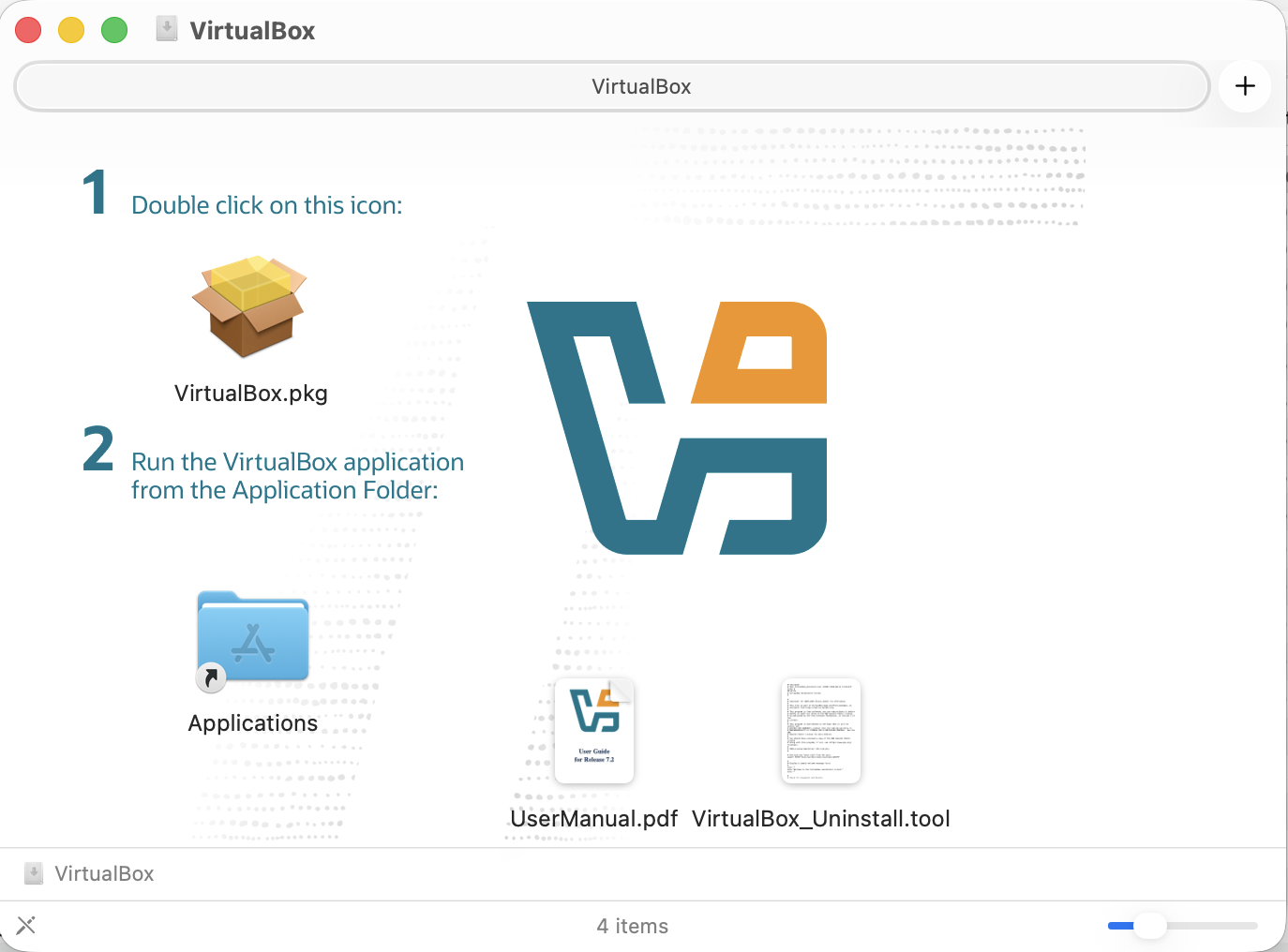
- Buka folder Downloads di Finder, lalu klik ganda file .dmg yang baru kamu unduh.
-
Di jendela yang muncul, klik ganda pada ikon VirtualBox.pkg untuk memulai installer.
-
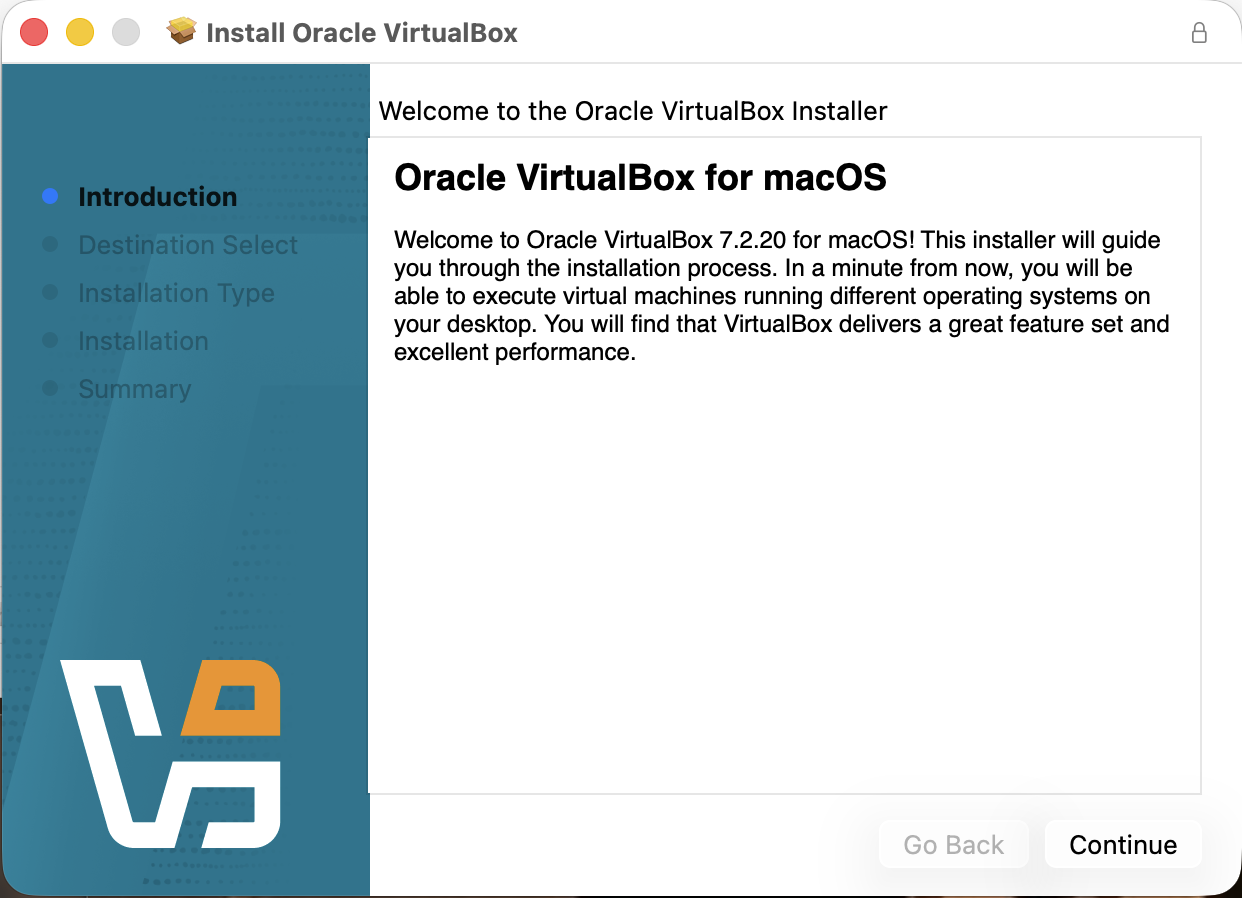
Akan muncil jendela awal instalasi (Welcome Setup), klik Continue,
-
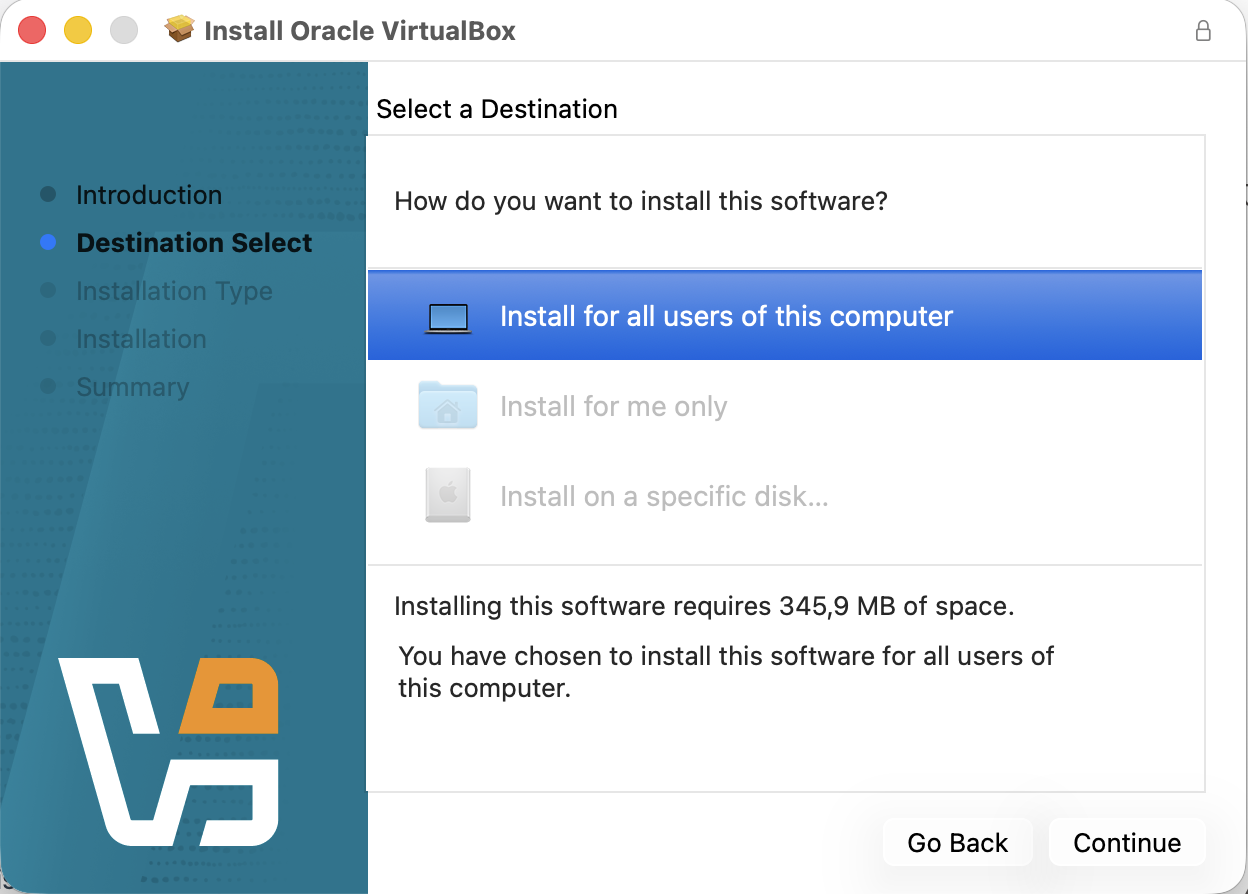
Akan muncul jendela Select a Destination, klik Continue,
-
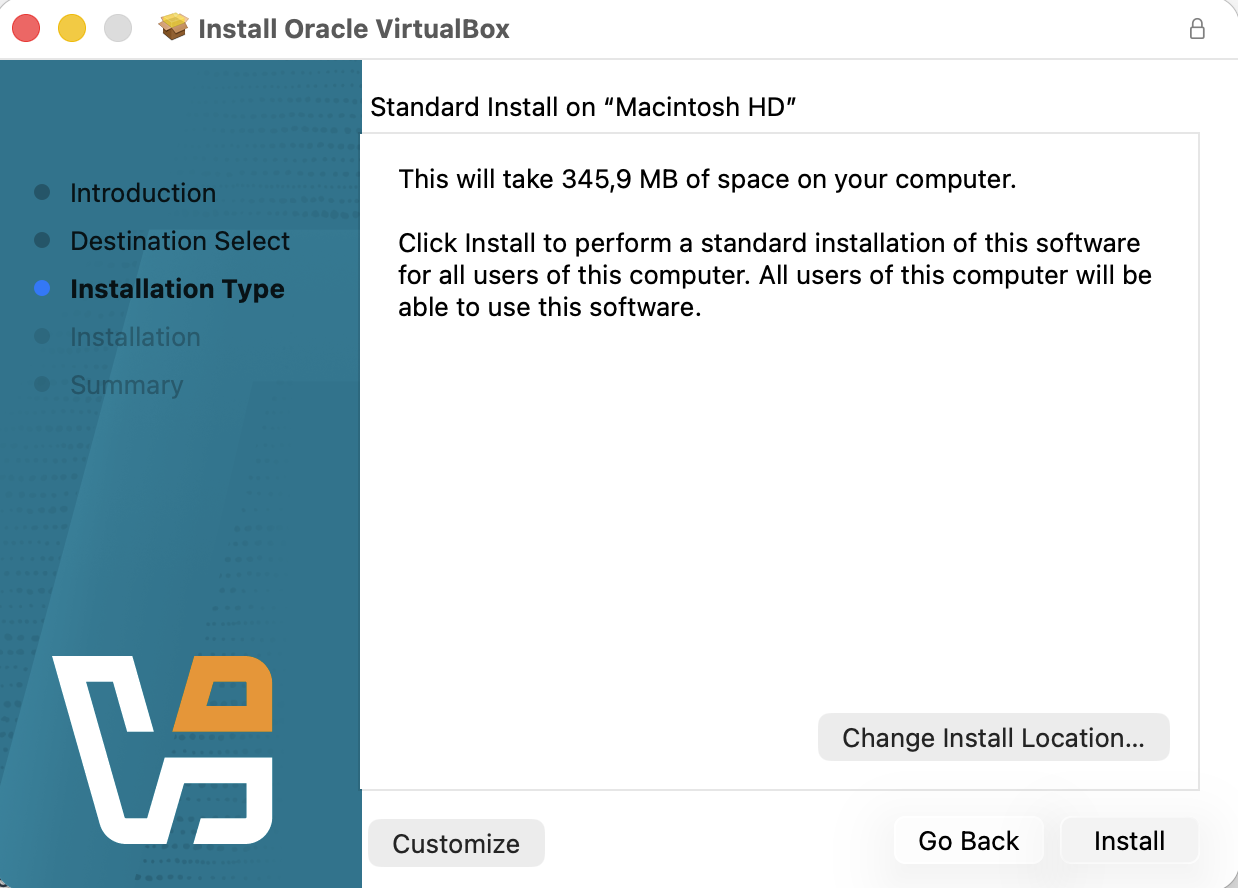
lalu klik Install.
-
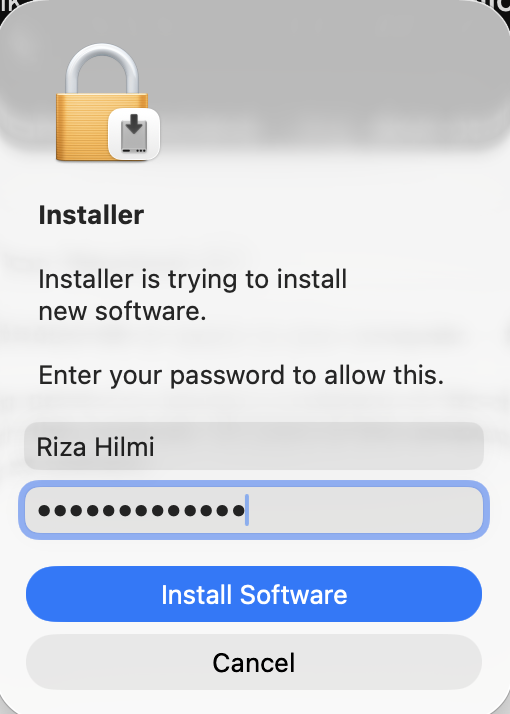
Masukkan Password Mac kamu (atau scan Touch ID) untuk mengizinkan proses instalasi.
-
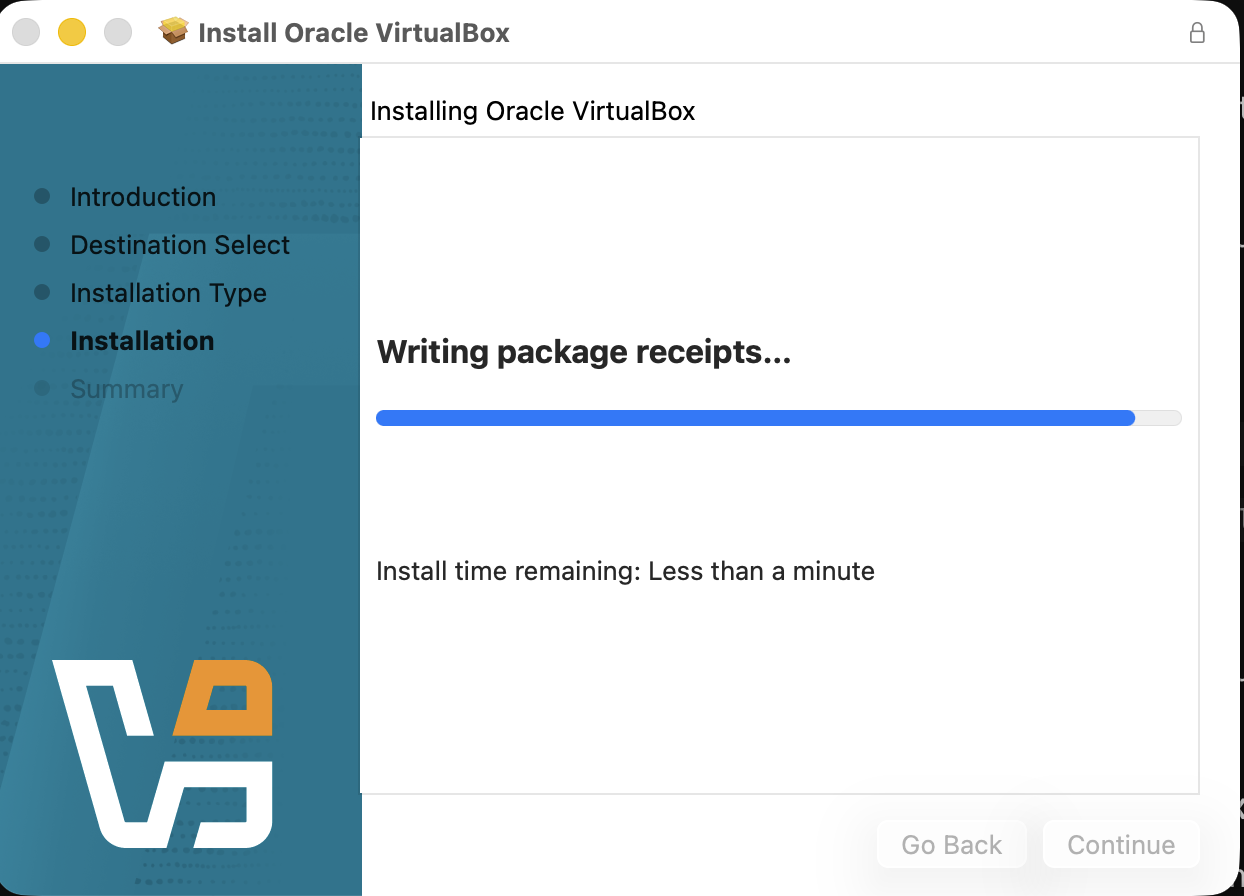
Tunggu hingga proses instalasinya hingga selesai.
-
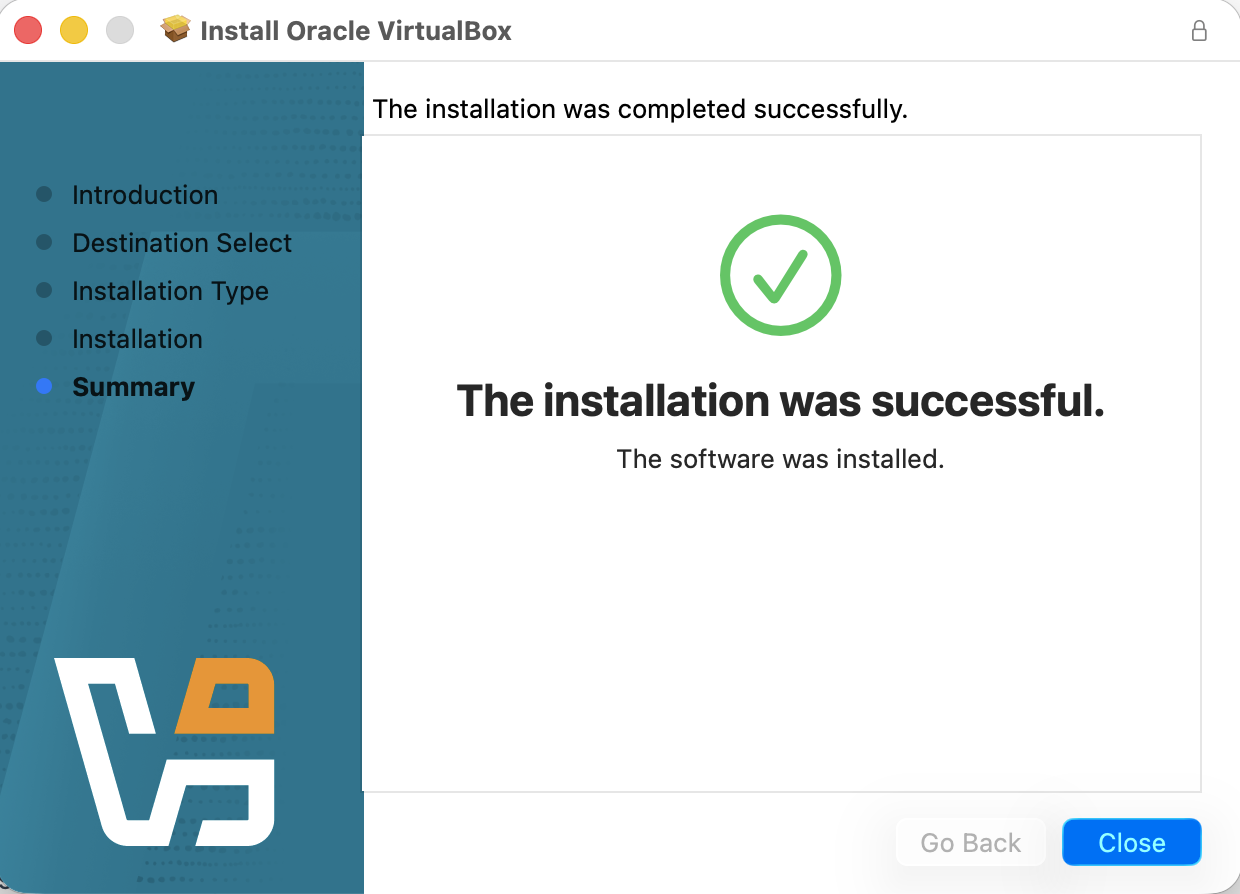
Jika sudah selesai, klik Close.
-
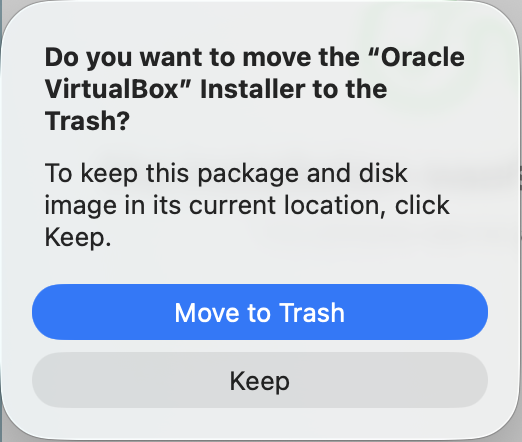
Akan keluar jendela notifikasi, apakah installer akan dihapus atau dipertahankan, dalam hal ini biasanya saya lebih memilih Move to Trash.
Langkah 3: Izinkan Keamanan macOS (System Extension Security) - optional - biasanya bagi yang baru install VirtualBox pertama kali
- Jika muncul pop-up "System Extension Blocked", klik Open System Settings (atau buka System Settings > Privacy & Security).
- Gulir ke bawah hingga menemukan opsi Security.
- Klik tombol Allow di sebelah notifikasi "System software from developer 'Oracle America, Inc.' was blocked from loading".
- Masukkan password Mac kamu lagi, lalu ikuti petunjuk untuk melakukan Restart Mac jika diminta.
Langkah 4: Jalankan VirtualBox di MacBook Pro M1 / M2 / M3
- Setelah Mac selesai restart, buka Launchpad atau cari via Spotlight (Cmd + Space), lalu ketik VirtualBox.
- Buka aplikasinya! Selamat! 🎉 VirtualBox versi ARM64 kini sudah aktif di MacBook Pro M1/M2/M3 kamu.
💡 Tips Tambahan untuk Mac M1/M2/M3: Karena chip M1/M2/M3 berbasis ARM64, OS yang paling lancar di-install di dalam VirtualBox Mac M1/M2/M3 ini adalah OS versi ARM64 juga (seperti Ubuntu Server for ARM, Debian ARM, atau Windows 11 on ARM).
Gampang kan? Sekarang MacBook Pro M1 kamu sudah punya installer VirtualBox gratis tanpa perlu merogoh kocek buat aplikasi virtualisasi berbayar.
Dengan ini, seri setup VirtualBox baik di Windows maupun di Mac M-Series sudah tuntas! Di artikel berikutnya, kita akan masuk ke bagian paling seru: Cara Praktis Create Virtual Machine & Install OS Linux (Ubuntu) Pertama Kamu di VirtualBox!
Tulis pengalaman atau pertanyaan kamu di kolom komentar di bawah ya! Sampai ketemu di tutorial berikutnya!
Kesuksesan berakar pada proses yang tak terlihat
Usaha belajar adalah proses membangun "akar" (pemahaman, keterampilan, dan karakter). Kesuksesan yang terlihat di permukaan hanyalah buah dari ribuan jam belajar tak terlihat yang telah menopang kita agar tidak tumbang saat diterpa angin tantangan.

Kesuksesan adalah Seni mengolah kegagalan
Seseorang yang sukses bukanlah orang yang tidak pernah salah, melainkan mereka yang mau belajar dari setiap 'retakan' pengalaman. Ketika kita menambal kekurangan dan kegagalan dengan ilmu serta perbaikan diri, proses itulah yang menjadikan diri kita versi yang lebih bernilai dan tangguh.