

Cara Install VirtualBox di Mac M1 / M2 / M3 (Apple Silicon) Terbaru
01/10/2026
Cara Bikin Flashdisk Bootable Proxmox VE Pakai Rufus
05/10/2026Cara Install Proxmox VE Terbaru: Alternatif VirtualBox Kelas Server (Lengkap!)
Halo para pejuang home lab dan penikmat dunia jaringan! 👋
Di postingan sebelumnya, kita sudah sukses memasang VirtualBox baik di Windows maupun di MacBook Pro M1. Tapi jujur deh... Pernah gak sih kamu merasa VirtualBox itu agak "kurang greget" buat kebutuhan lab yang lebih berat? Atau kesal karena begitu laptop ditutup/di-shutdown, semua mesin virtual (VM) kamu ikut bablas mati?
Nah, kalau kamu pengin naik kelas dari aplikasi laptop ke server beneran, selamat! Kamu ketemu jodohnya: Proxmox Virtual Environment (Proxmox VE).
Proxmox ini ibarat "pawang" mesin virtual tingkat dewa. Bedanya dengan VirtualBox yang merupakan Type-2 Hypervisor (numpang hidup di atas Windows/Mac), Proxmox adalah Type-1 Bare-Metal Hypervisor. Artinya? Dia langsung di-install di atas hardware PC/server kamu tanpa butuh OS seperti Windows!
Efek sampingnya: Performa VM makin wus-wus, hemat RAM, dan bisa kamu kontrol dari mana saja lewat browser sambil lelesetan di kasur.
Punya komputer atau laptop bekas yang nganggur di pojokan kamar dan cuma jadi sarang laba-laba? Jangan dijual murah dulu! Yuk, kita sulap jadi server home lab canggih pakai Proxmox VE. Simak panduan lengkapnya di bawah ini!
Panduan Langkah demi Langkah: Cara Install Proxmox VE
- Satu unit PC/Server/Laptop bekas (minimal Processor support 64-bit Virtualization VT-x/AMD-V dan RAM 4GB+).
- Flashdisk USB (minimal kapasitas 4 GB).
- Koneksi kabel LAN (Proxmox sangat menyukai koneksi kabel ketimbang Wi-Fi).
Langkah 1: Download ISO Proxmox VE & Buat Bootable Flashdisk
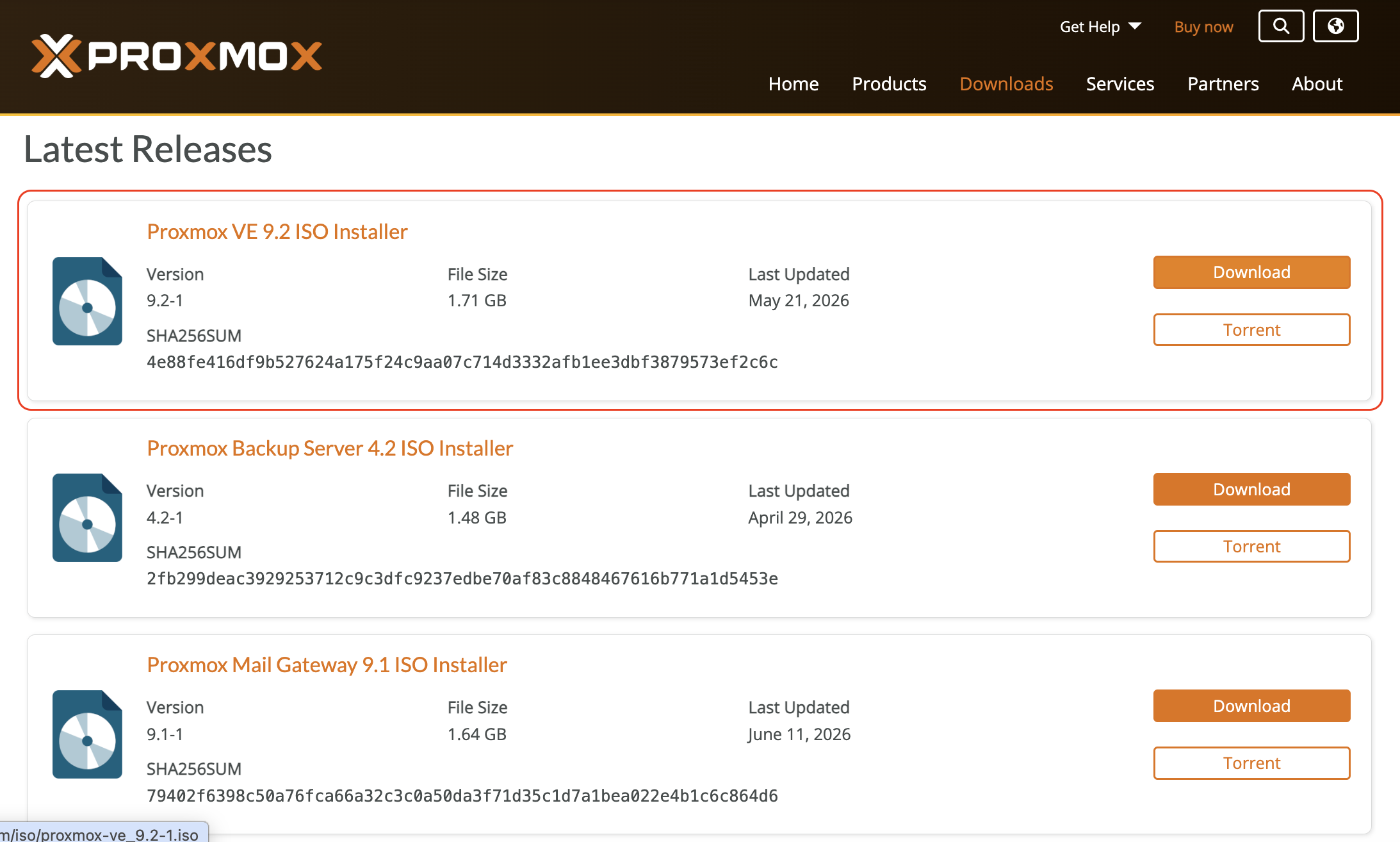
- Kunjungi situs resmi Proxmox di proxmox.com/en/downloads.
-
Download file Proxmox VE Installer versi ISO paling baru. Misalnya:
- Download aplikasi Rufus (di Windows) atau BalenaEtcher (di Windows/Mac).
- Tancapkan flashdisk kamu, buka Rufus/Etcher, lalu burn file ISO Proxmox ke flashdisk tersebut.
Langkah 2: Booting ke Flashdisk Installer Proxmox
- Tancapkan flashdisk bootable ke PC/Server yang mau di-install (ingat: bahwasannya PC/Server sudah siap untuk diformat / tidak ada data penting).
- Nyalakan PC dan masuk ke BIOS/UEFI (tekan tombol Del, F2, atau F12 sesuai merek motherboard).
- Pastikan fitur Intel VT-x atau AMD-V / SVM Mode sudah posisi Enabled (Wajib hukumnya!).
- Ubah urutan Boot Priority agar membaca Flashdisk kamu terlebih dahulu, lalu simpan (Save & Exit).
Langkah 3: Proses Instalasi Proxmox VE
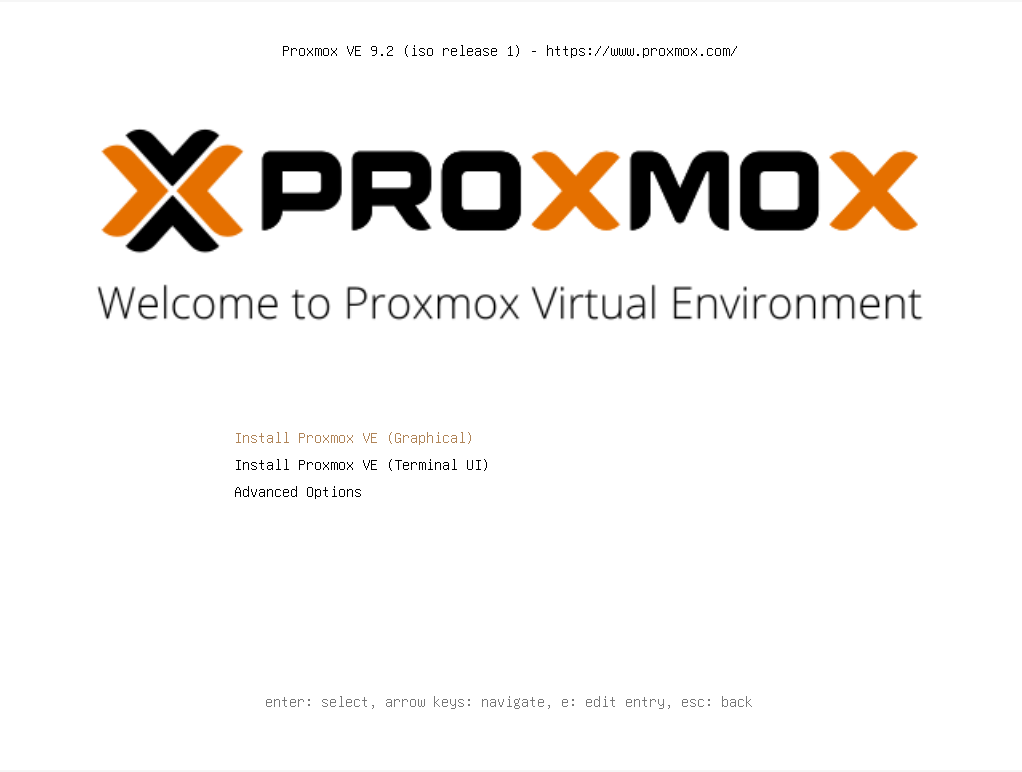
- Saat menu installer muncul, pilih opsi Install Proxmox VE (Graphical) lalu tekan Enter.
-
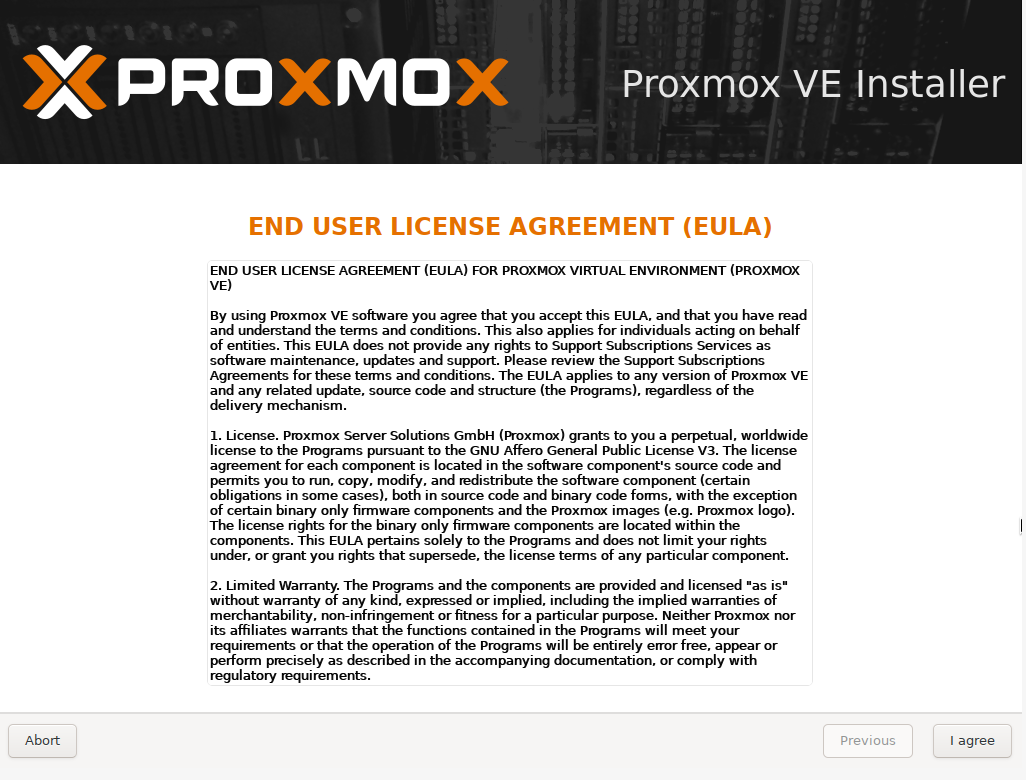
EULA Agreement: Klik I Agree (bisa dibaca dulu kalau gabut, tapi kita semua tahu kamu bakal langsung klik setuju 😉).
-
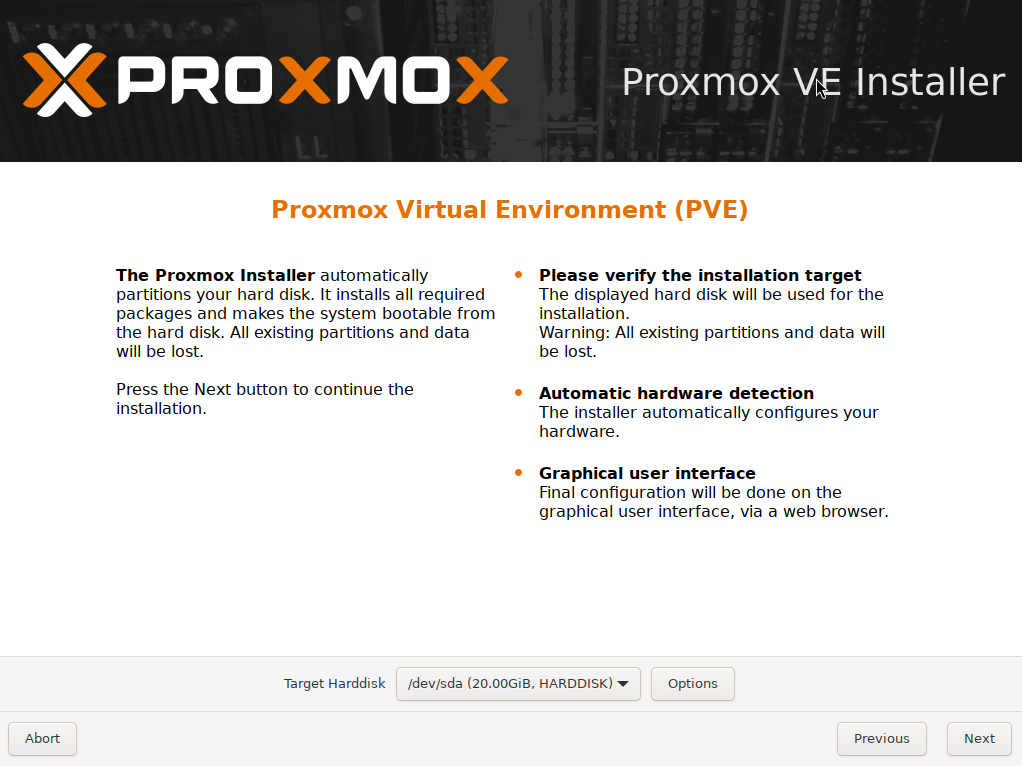
Pilih Target Disk: Pilih harddisk/SSD tempat Proxmox akan terpasang. Peringatan: Semua data di disk tersebut akan terhapus bersih! Klik Next.
-
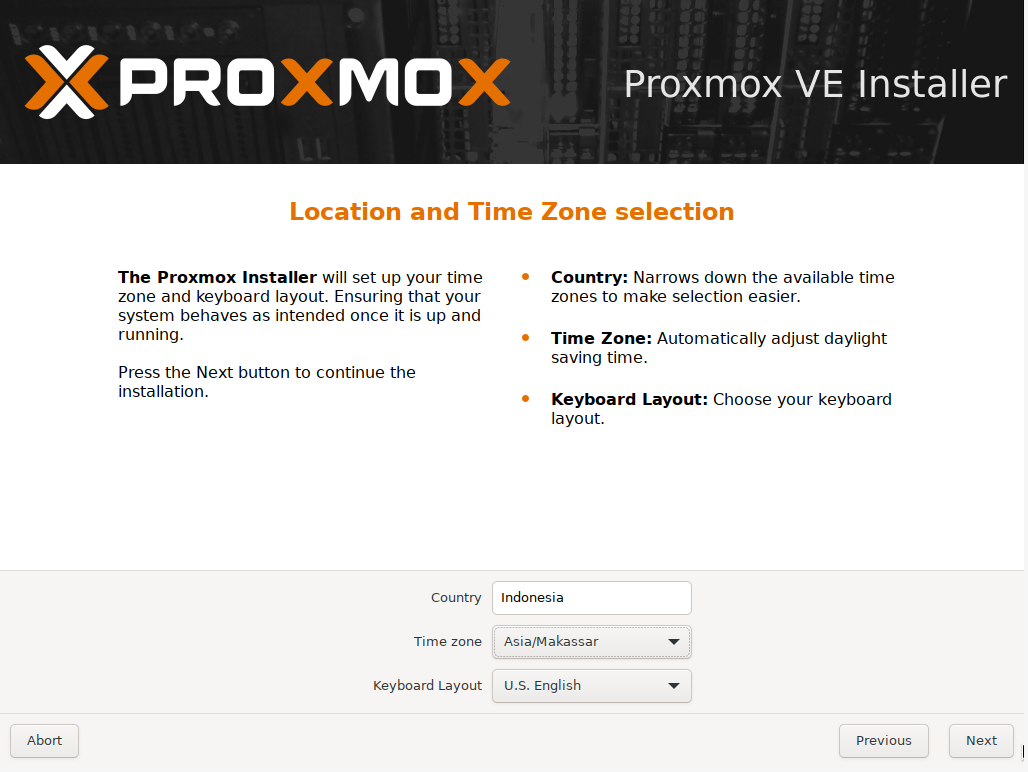
Lokasi & Waktu: Masukkan Negara (Indonesia), Timezone (Asia/Makassar atau sesuai lokasi kamu), lalu klik Next.
-
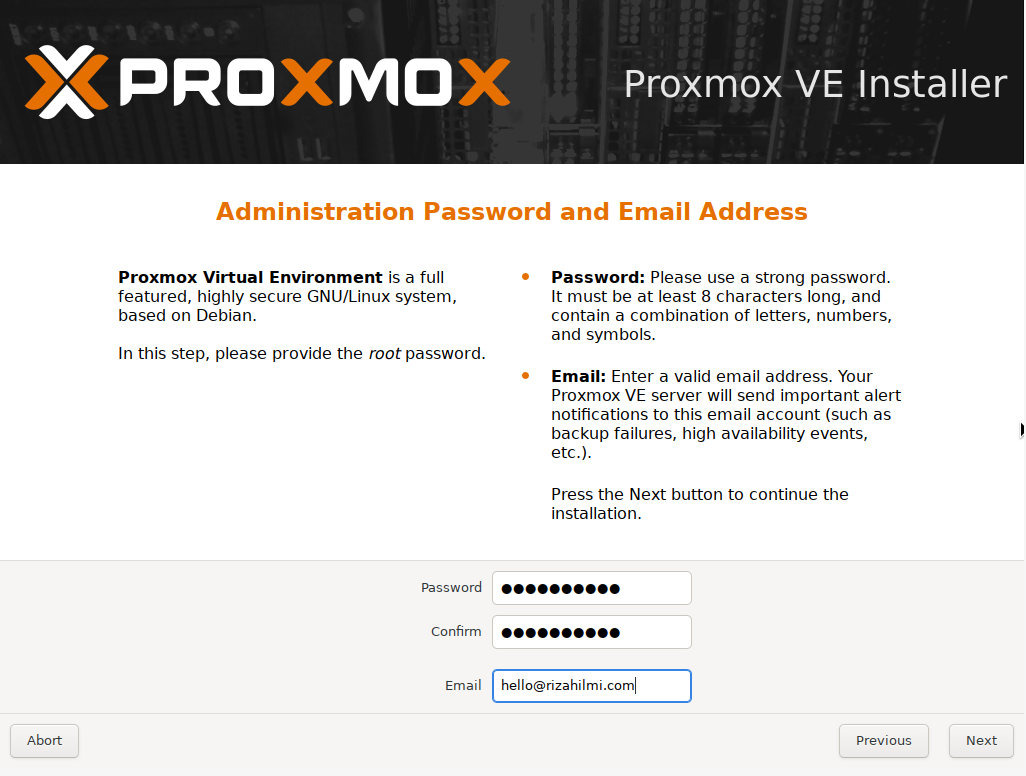
Password & Email: Buat password untuk user root (ingat baik-baik, jangan sampai lupa!) dan masukkan email aktif kamu. Klik Next.
-
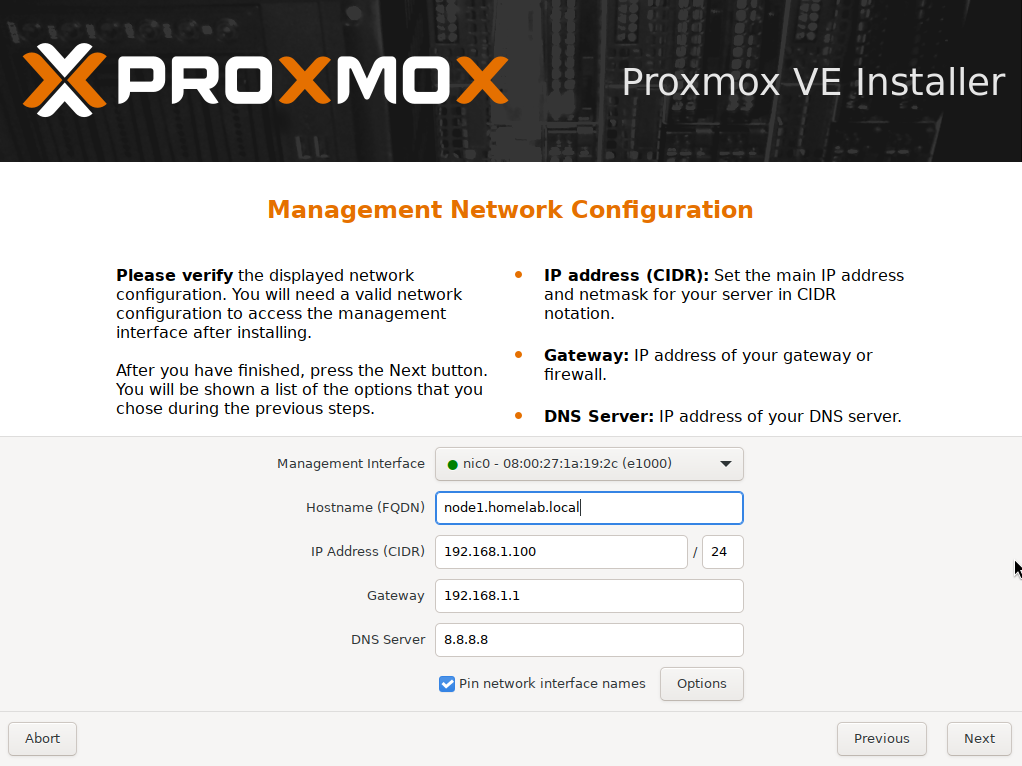
Network Configuration (Sangat Penting!):
- Management Interface: Pilih kartu jaringan (NIC) kabel LAN kamu.
- Hostname: Contoh node1.homelab.local atau proxmox.local.
- IP Address & Gateway: Masukkan IP Static (misal: 192.168.1.100/24).
- Kemudian klik Next,
-
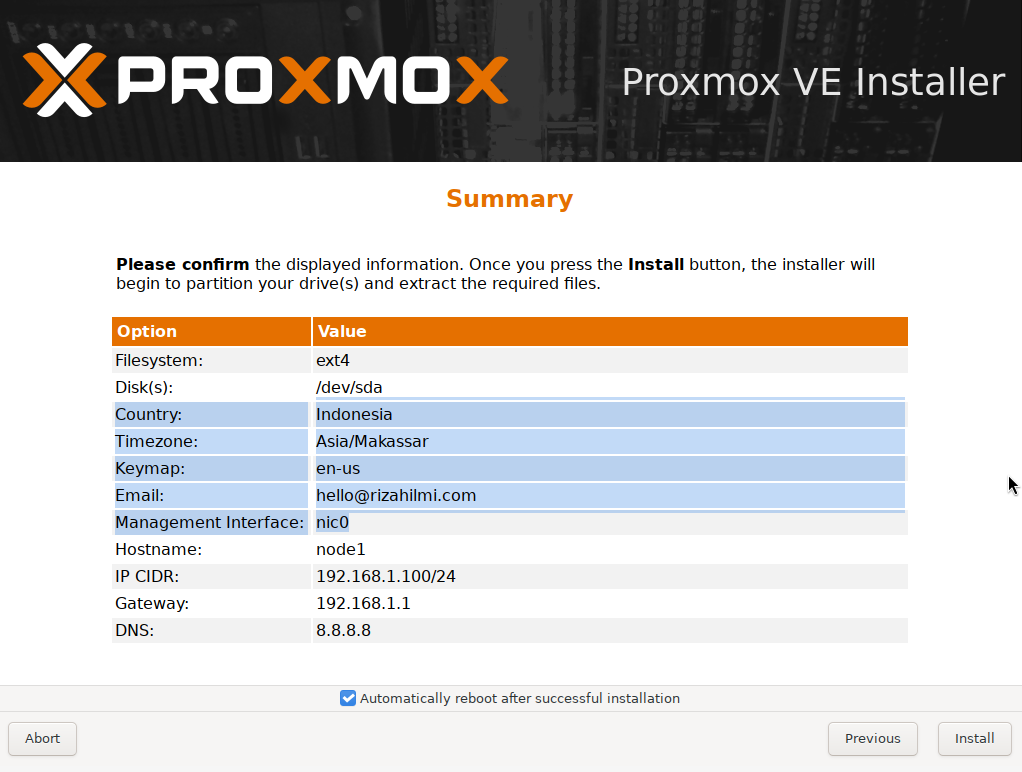
Lalu periksa rangkuman settingan kamu. Jika sudah pas, klik Install!
- Tunggu proses penyalinan file selesai (sekitar 3–5 menit). Begitu selesai, keluarkan flashdisk dan klik Reboot.
-
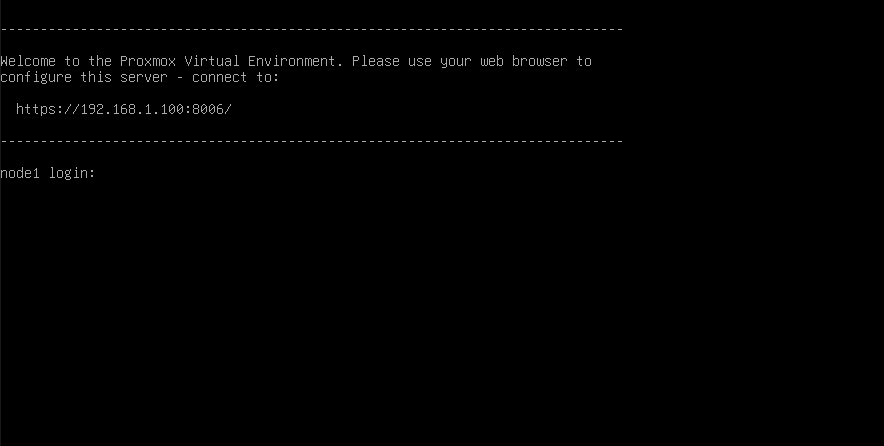
Setelah Reboot, PC/Server akan menampilkan layar hitam dengan tulisan putih khas dari CLI.
Langkah 4: Akses Web Dashboard Proxmox VE!
- Pindah ke laptop/PC lain yang terhubung di jaringan Wi-Fi/LAN yang sama. (yaitu jaringan blok 192.168.1.0/24)
-
Buka browser (Chrome/Firefox), lalu ketik URL yang tertera di layar Proxmox tadi. Contoh:
https://192.168.1.100:8006
*Jangan lupa pakai https:// dan port :8006. -
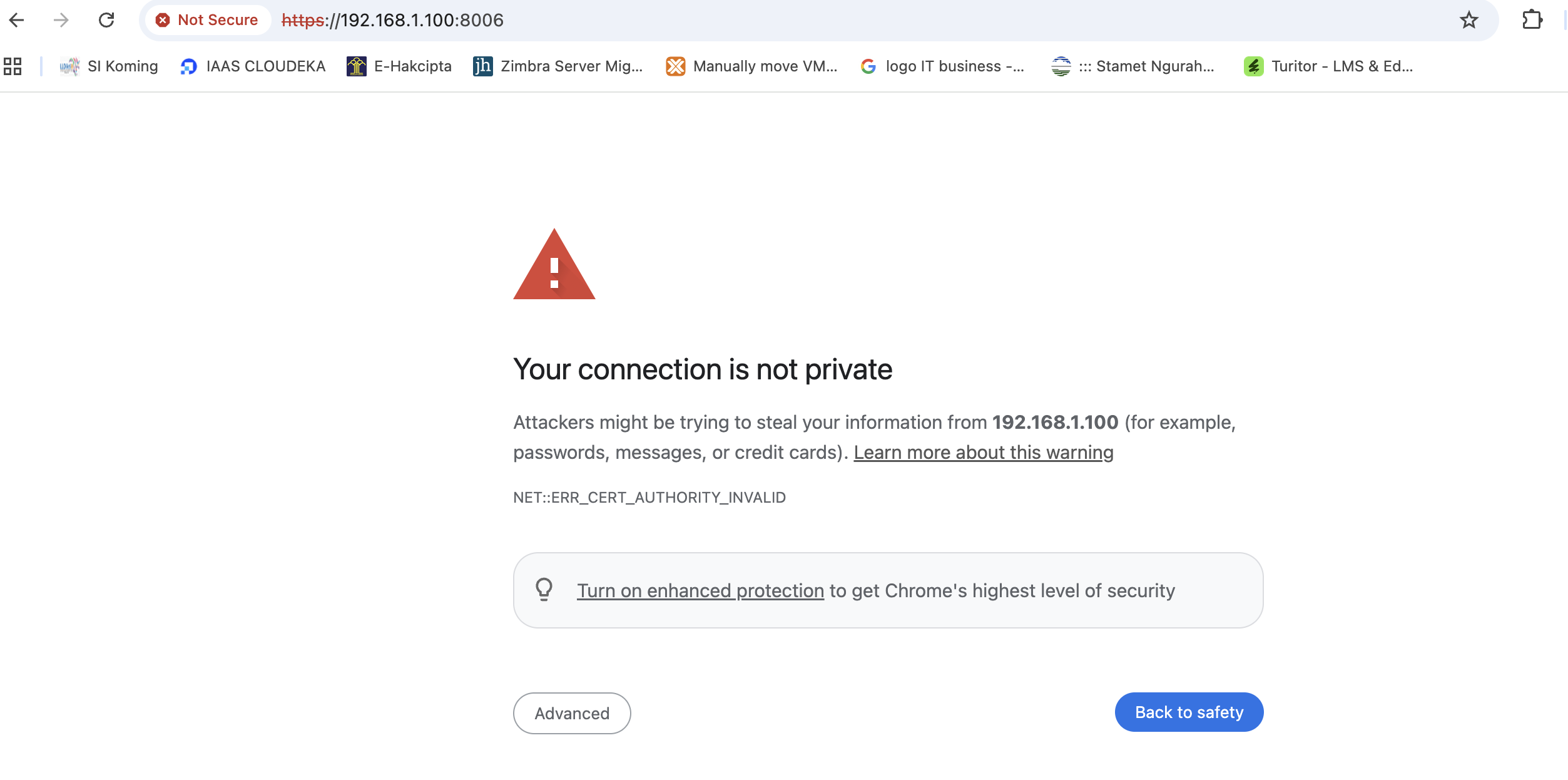
Jika muncul peringatan keamanan "Your connection is not private", santai saja! Klik tombol Advanced lalu pilih Proceed / Continue to site / Proceed to 192.168.1.100 (unsafe).
-
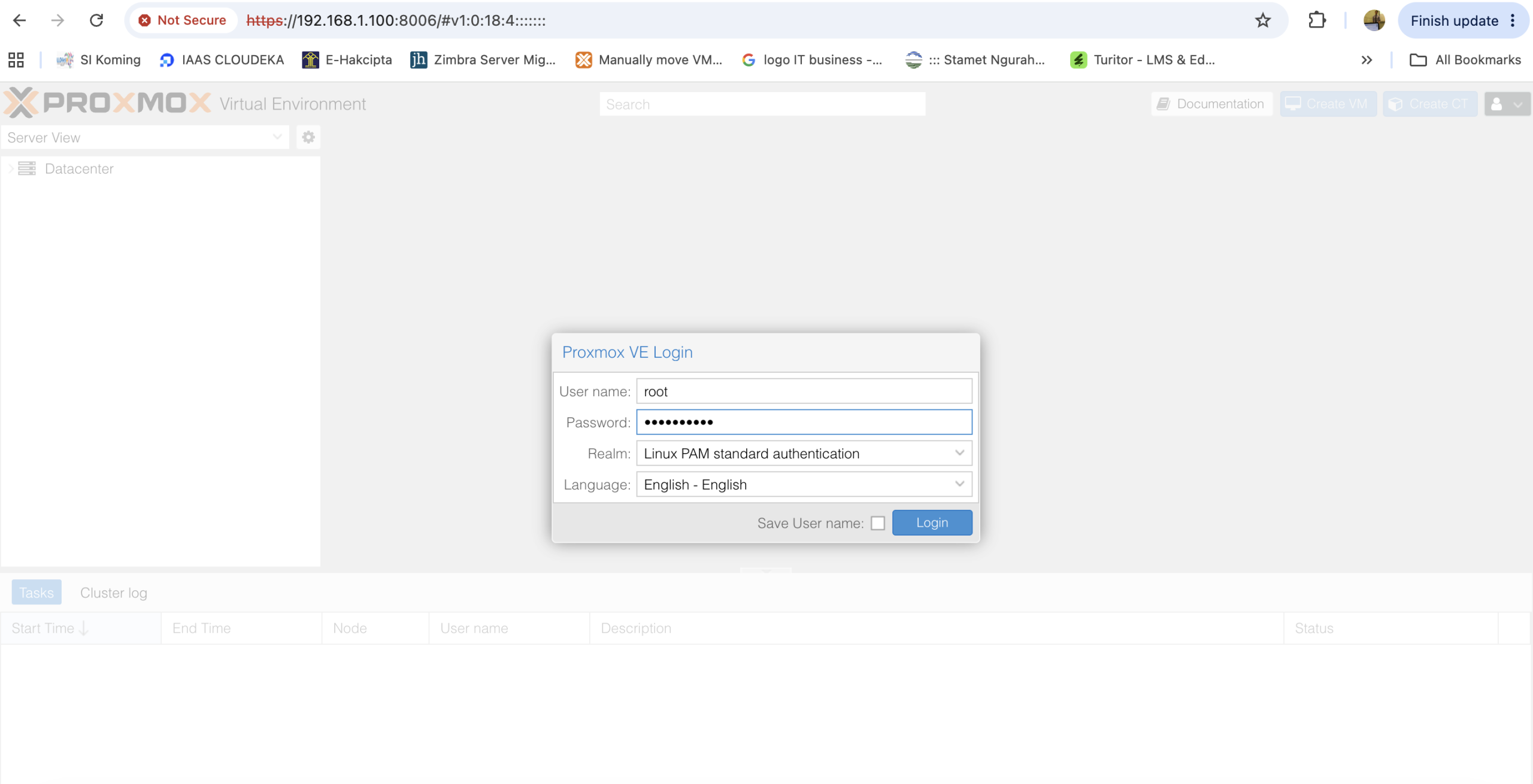
Masukkan kredensial login:
- User: root
- Password: (Password yang kamu buat di Langkah 3)
- Realm: Linux PAM standard authentication
Jika muncul notifikasi "No valid subscription" abaikan saja, karena kita untuk percobaan kali ini menginstall Proxmox versi Community, klik OK.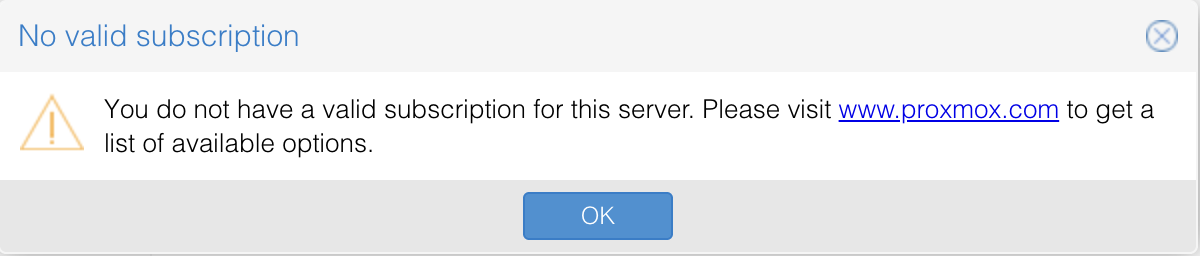
-
Selamat! 🎉
Kamu resmi memasuki dunia Enterprise Server Virtualization! Sekarang kamu punya dasbor Proxmox VE keren tempat kamu bisa bikin belasan VM dan Container (LXC) sepuasnya.
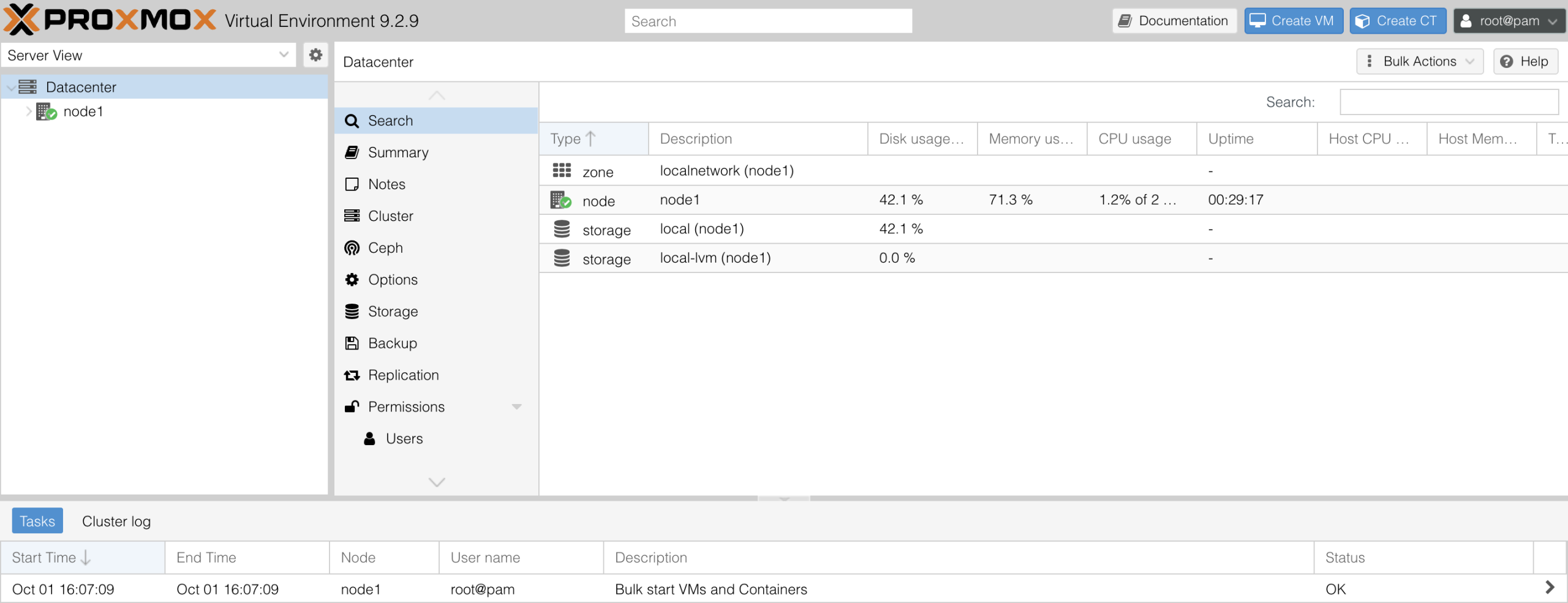
Gimana, ternyata gak seseram yang dibayangkan, kan? Daripada PC bekas cuma berdebu dan jadi pajangan, sekarang kamu sudah resmi punya data center mini sendiri di rumah!
Di artikel selanjutnya, kita akan bahas topik yang gak kalah seru: Cara Bikin Mesin Virtual (VM) Pertama dan Container LXC di Proxmox VE + Cara Upload ISO-nya.
Tulis pengalaman atau pertanyaan kamu di kolom komentar di bawah ya! Sampai ketemu di artikel tutorial berikutnya! 👋
Kesuksesan berakar pada proses yang tak terlihat
Usaha belajar adalah proses membangun "akar" (pemahaman, keterampilan, dan karakter). Kesuksesan yang terlihat di permukaan hanyalah buah dari ribuan jam belajar tak terlihat yang telah menopang kita agar tidak tumbang saat diterpa angin tantangan.

Kesuksesan adalah Seni mengolah kegagalan
Seseorang yang sukses bukanlah orang yang tidak pernah salah, melainkan mereka yang mau belajar dari setiap 'retakan' pengalaman. Ketika kita menambal kekurangan dan kegagalan dengan ilmu serta perbaikan diri, proses itulah yang menjadikan diri kita versi yang lebih bernilai dan tangguh.