

Cara Install Proxmox VE Terbaru: Alternatif VirtualBox Kelas Server (Lengkap!)
01/10/2026
Untuk Kamu, Penguat Langkah dan Bintang di Setiap Langkahku
08/10/2026Cara Bikin Flashdisk Bootable Proxmox VE Pakai Rufus
Halo para pengabdi home lab dan calon pemilik data center rumahan! 👋
Di postingan sebelumnya, kita sudah bahas betapa saktinya Proxmox VE sebagai alternatif VirtualBox untuk menyulap PC bekas jadi server enterprise canggih. Tapi sebelum kamu bisa pamer dashboard Proxmox yang keren itu ke teman-teman, ada satu ritual wajib yang harus kamu lewati terlebih dahulu.
Yup, membuat Flashdisk Bootable Proxmox!
Banyak yang mikir proses burn ISO ke flashdisk itu cuma masalah drag and drop atau copy-paste file doang. Eits, jangan salah! Kalau cuma di-copy begitu saja, PC server kamu bukannya masuk ke instalasi Proxmox, malah cuma bisa nampilin layar hitam dengan kursor kedip-kedip seperti ngajak tebak-tebakan. 😅
Di artikel kali ini, kita bakal pakai Rufus, aplikasi legendaris yang mungil, gratis, tapi rasanya wajib ada di setiap flashdisk teknisi jaringan. Yuk, siapkan flashdisk kamu dan ikuti panduan simpelnya di bawah ini!
Langkah 1: Persiapan Bikin Bootable Proxmox Pakai Rufus
- Flashdisk USB (Kapasitas minimal 4 GB, kosongkan data penting di dalamnya!).
- File ISO Proxmox VE (bisa didownload gratis di situs resmi proxmox.com)
- Aplikasi Rufus (bisa didownload di rufus.ie).
Langkah 2: Bikin Bootable Flashdisknya
- Colokkan flashdisk kamu ke laptop/PC Windows.
- Jalankan aplikasi Rufus (aplikasi ini bersifat portable, jadi gak perlu di-install, tinggal klik ganda saja).
-
Pada bagian Device, pastikan drive flashdisk kamu yang terpilih.
⚠️ Peringatan Penting: Pastikan kamu gak salah pilih drive (jangan sampai harddisk eksternal isinya foto kenangan mantan yang malah terpilih!). - Pada bagian Boot selection, biarkan opsinya Disk or ISO image.
- Klik tombol SELECT di sebelah kanan, lalu cari dan pilih file ISO Proxmox VE yang sudah kamu download sebelumnya (contoh: proxmox-ve_9.x-1.iso).
-
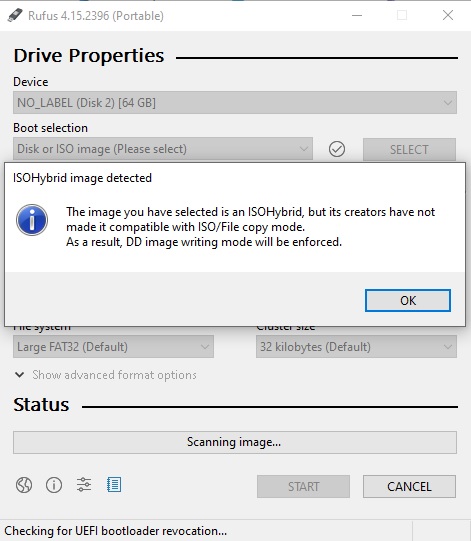
Jika muncul pesan ISOHybrid image detected, klik OK.
-
Biarkan yang lainnya default seteleh tadi ISOHybrid image detected dan diberlakukan mode format DD Image. Kemudian klik tombol START.
💡 Kenapa harus DD Mode? Kalau kamu pakai mode ISO standar, sering kali proses booting Proxmox bakal stuck di error “No volume groups found” atau “Media not found”. Mode DD Image akan menulis file bit-demi-bit secara presisi murni! -
Rufus akan memberikan peringatan terakhir: "WARNING: ALL DATA ON DEVICE WILL BE DESTROYED!" (Semua data di flashdisk akan dihapus bersih).
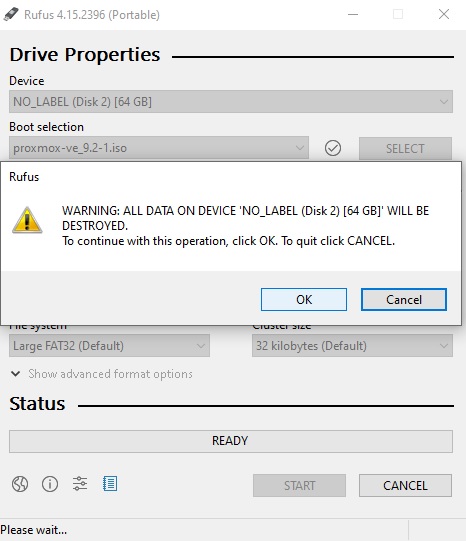
- Klik OK jika kamu sudah yakin flashdisk tersebut aman untuk di-format.
- Tunggu indikator Status berjalan dari hijau muda sampai penuh bertuliskan READY. Proses ini biasanya makan waktu 2–5 menit saja.
-
Jika sudah bertuliskan READY, klik CLOSE.
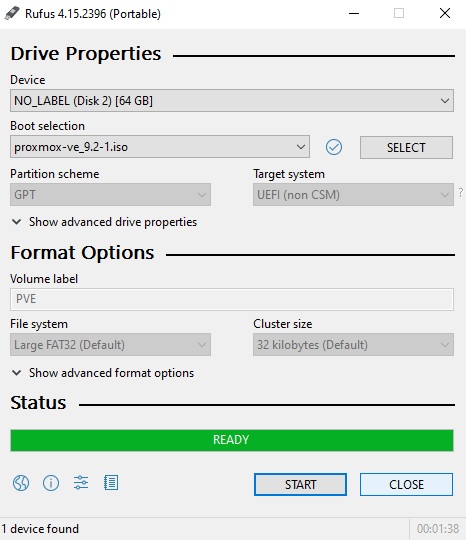
Selamat! 🎉 Flashdisk bootable Proxmox VE kamu sudah jadi dan siap dicolokkan ke PC server target!
Gampang banget, kan? Tidak sampai 5 menit dan tanpa perlu pusing mikirin kodingan terminal, "kunci pintu" menuju instalasi Proxmox sudah di tangan kamu.
Tulis cerita atau pertanyaan kamu di kolom komentar di bawah ya! Sampai ketemu di artikel tutorial berikutnya!
Kesuksesan berakar pada proses yang tak terlihat
Usaha belajar adalah proses membangun "akar" (pemahaman, keterampilan, dan karakter). Kesuksesan yang terlihat di permukaan hanyalah buah dari ribuan jam belajar tak terlihat yang telah menopang kita agar tidak tumbang saat diterpa angin tantangan.

Kesuksesan adalah Seni mengolah kegagalan
Seseorang yang sukses bukanlah orang yang tidak pernah salah, melainkan mereka yang mau belajar dari setiap 'retakan' pengalaman. Ketika kita menambal kekurangan dan kegagalan dengan ilmu serta perbaikan diri, proses itulah yang menjadikan diri kita versi yang lebih bernilai dan tangguh.